
[2025 최신] 카카오톡 대화 백업, 자동으로 해두셨나요?
휴대폰을 바꾸기 전에 제일 먼저 챙겨야 할 게 뭘까요? 대부분 카카오톡 대화 내용입니다. 특히 업무 자료, 사진, 가족과의 추억이 담긴 메시지를 잃어버리면 곤란하죠.
오늘은 아이폰(iOS)과 안드로이드(Android)에서 정확하게 카톡 대화 백업을 자동화하는 방법, 그리고 복원 안 될 때 해결법 + 카카오지갑 정보 복구까지 깔끔하게 정리해드립니다.
Android,iOS: 카톡 대화 백업하는 법
안드로이드는 카카오 서버에 직접 백업하는 방식입니다. Google 드라이브는 사용되지 않으며, 아래처럼 진행됩니다.
아이폰 사용자라면 주의할 점이 있어요. iCloud와 카카오톡은 직접 연동되지 않습니다.
즉, 채팅 백업은 오직 카카오 서버에 저장되며, 복원도 해당 계정 기준으로만 가능합니다.
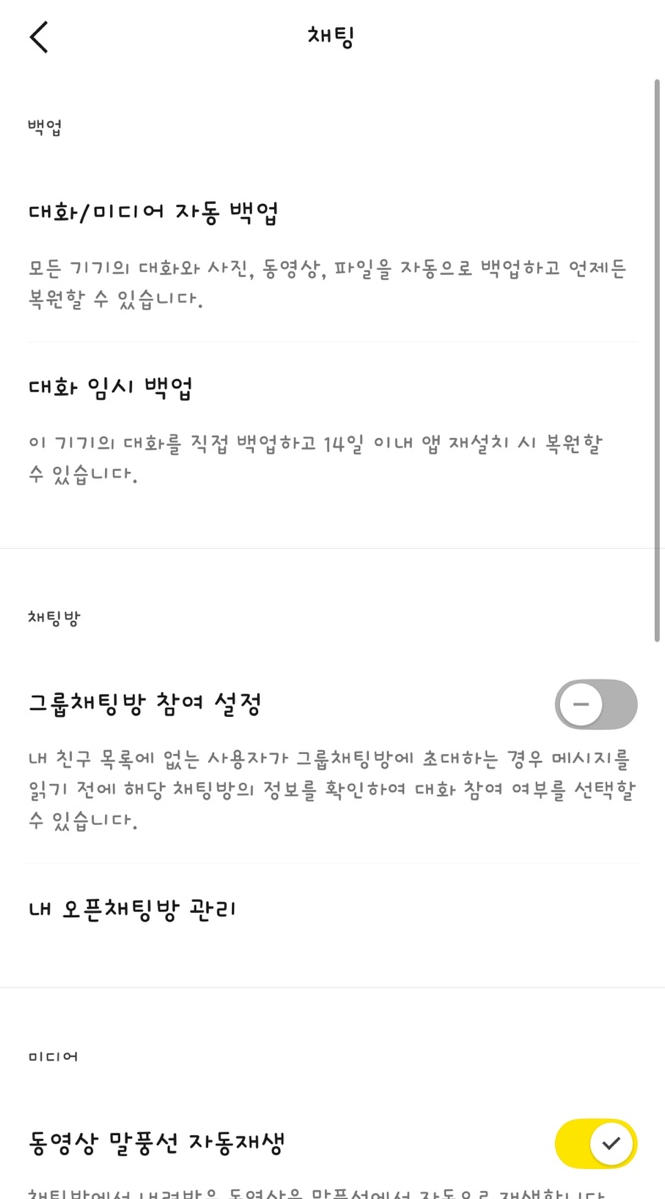
- 카카오톡 실행 → 오른쪽 하단 '☰' 버튼 → 설정
- 채팅 > 대화 백업 메뉴로 이동
- 백업 비밀번호 설정 후, 백업 시작
- 백업이 완료되면 14일간 서버에 보관됩니다
기기를 바꾸거나 앱을 재설치해도, 같은 카카오 계정으로 로그인하면 복원 가능합니다.
iCloud 백업 설정에 ‘카카오톡’이 포함돼 있더라도, 채팅 복원은 반드시 카카오 설정에서만 해야 한다는 점 잊지 마세요.
반응형

복원이 안 될 때는 이렇게 확인하세요
- 백업 비밀번호가 틀렸는지 확인
- 백업 날짜가 14일 초과했는지 체크
- 로그인한 카카오 계정이 백업과 동일한지 확인
- 앱 권한 설정에서 저장공간 접근 허용
위 방법으로도 복원이 안 된다면 카카오 고객센터에서 개별 문의가 가능합니다.
반응형
카카오지갑은 따로 백업 안 해도 되나요?
카카오지갑에 저장된 내용은 카카오 계정만 동일하면 대부분 자동으로 복원됩니다.
- 인증서 – 재인증 없이 복구됨
- 모바일 티켓 / QR 출입증 – 앱 설치 후 재등장
- 카카오페이 카드, 멤버십 쿠폰 – 계정 연동 시 자동 복원
단, 카카오계정과 휴대폰 번호는 정확히 기억하고 있어야 정상 복원이 가능합니다.
마무리 정리
- 백업은 오직 카카오 서버로 진행
- 비밀번호 분실 시 복원 불가
- 기기 변경 전에 반드시 백업 필수
- 카카오지갑은 계정만 같으면 복구 OK
반응형
'어플 서비스 플러스' 카테고리의 다른 글
| 노령견 필수! 안심할 수 있는 강아지보험 선택법 (8) | 2025.08.16 |
|---|---|
| 영어공부 처음 시작할 때, 내돈내산 해커스 책 강의 구매! 꼭 알아야 할 꿀팁 (4) | 2025.07.12 |
| 디자이너가 추천하는 제안서 글꼴 TOP 5 (보고서·포트폴리오용 폰트) (5) | 2025.07.07 |
| 아이폰 알림·알람 소리 작아졌다면? 해결법 총정리 (1) | 2025.07.06 |
| 백화점 상품권 지급? 알고 보면 더 큰 이득 , 2025 종이신문 혜택 사은품 비교 (2) | 2025.07.06 |